
Andacht (Beitrag) erstellen
Nachfolgend eine Schritt-für-Schritt-Erklärung für die Erstellung einer Andacht (Beitrag). Diese Anleitung stellt eine Empfehlung dar und ist dahingehend optimiert, möglichst schnell und einfach einen Betrag zu veröffentlichen.
Schritt 1: Beitrag neu erstellen
- Oben im Menü Neu -> Beitrag (Bild 1) oder links im Menü Beiträge -> Erstellen (Bild 2) klicken
- Sollte euch der Dialog Willkommen beim Block-Editor (Bild 3) begegnen, schließt diesen bitte einfach oben rechts
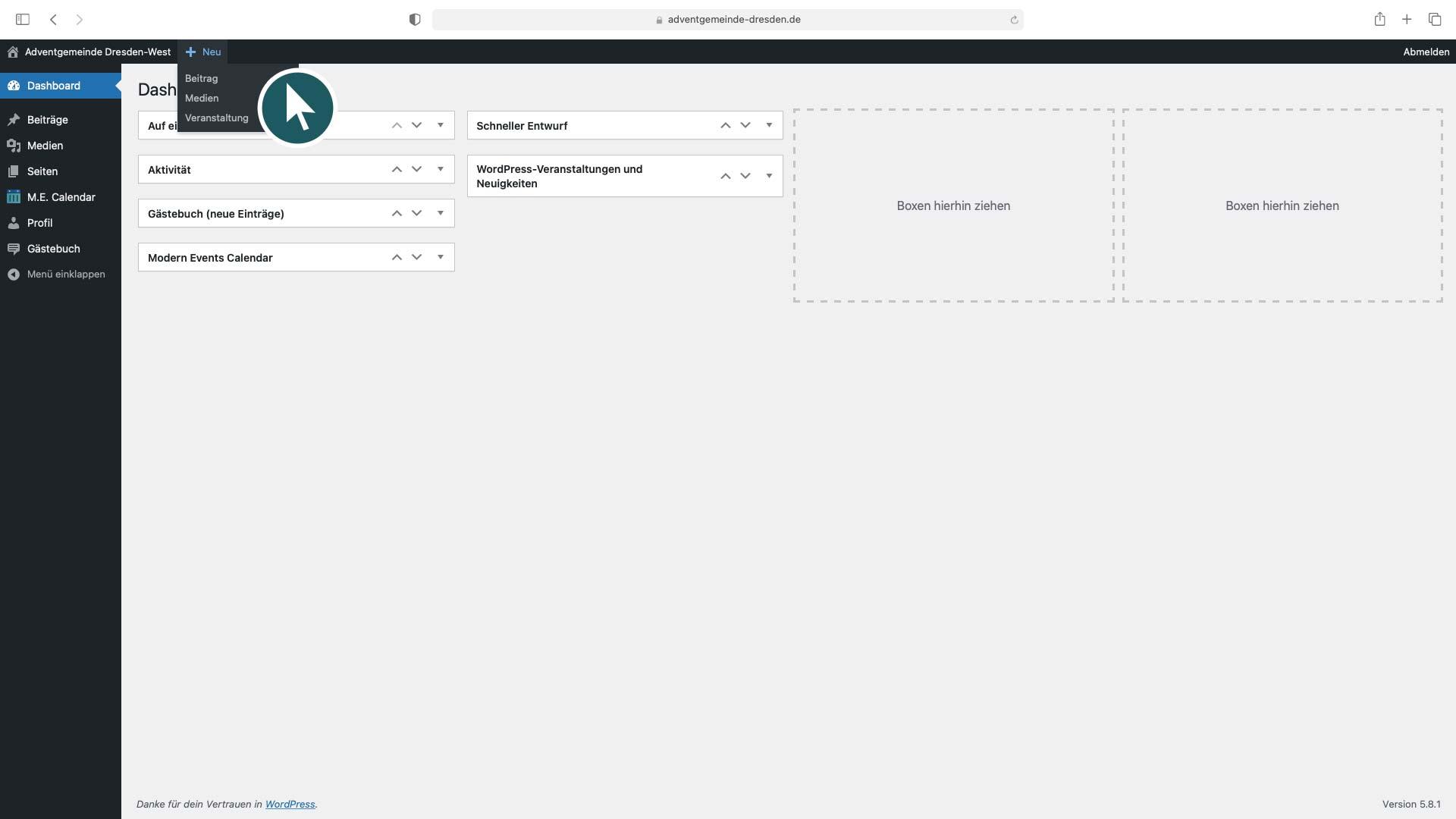
Bild 1
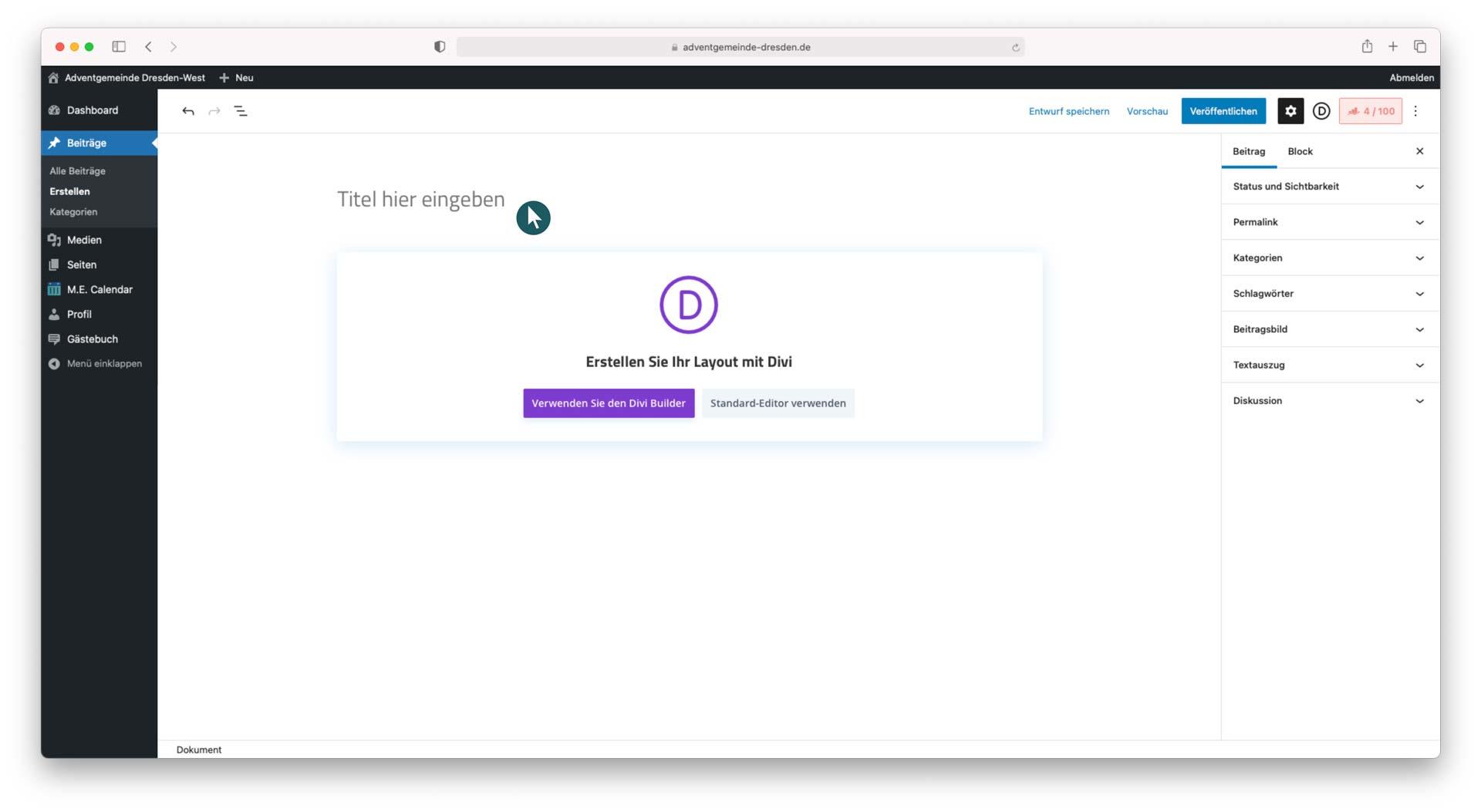
Bild 2
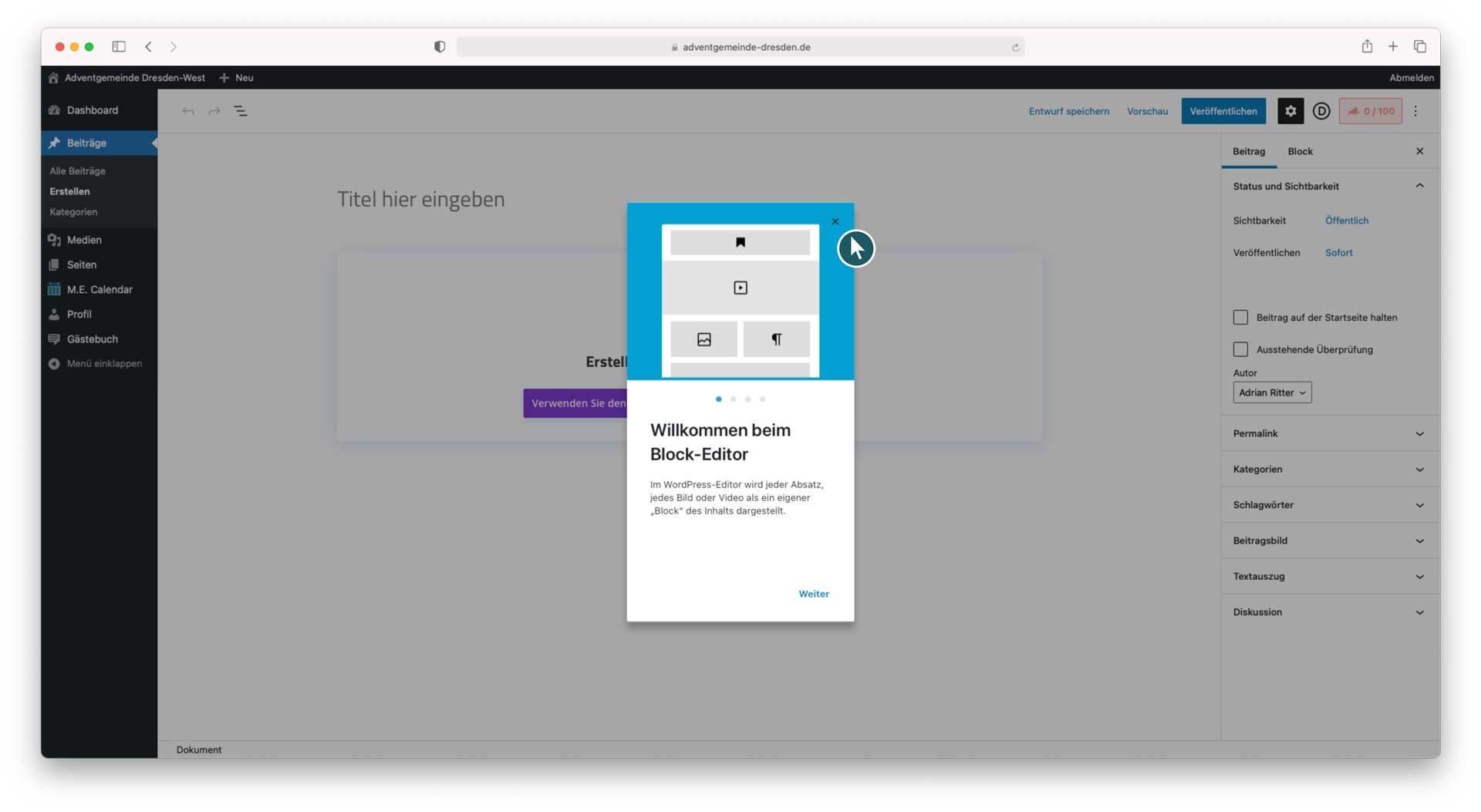
Bild 3
Schritt 2: Beitrag mit Inhalt befüllen
- Im Feld Titel hier eingeben einen kurzen und prägnanten Titel vergeben, anschließend Verwenden Sie den Divi Builder (Bild 4) klicken und Mit dem Aufbau beginnen (Bild 5)
- Auf das grüne +-Zeichen für Zeile einfügen klicken und das Symbol für ganze Breite (erste Reihe links, Bild 6) wählen.
- Graues +-Zeichen für Modul einfügen klicken und Text (Bild 7) wählen.
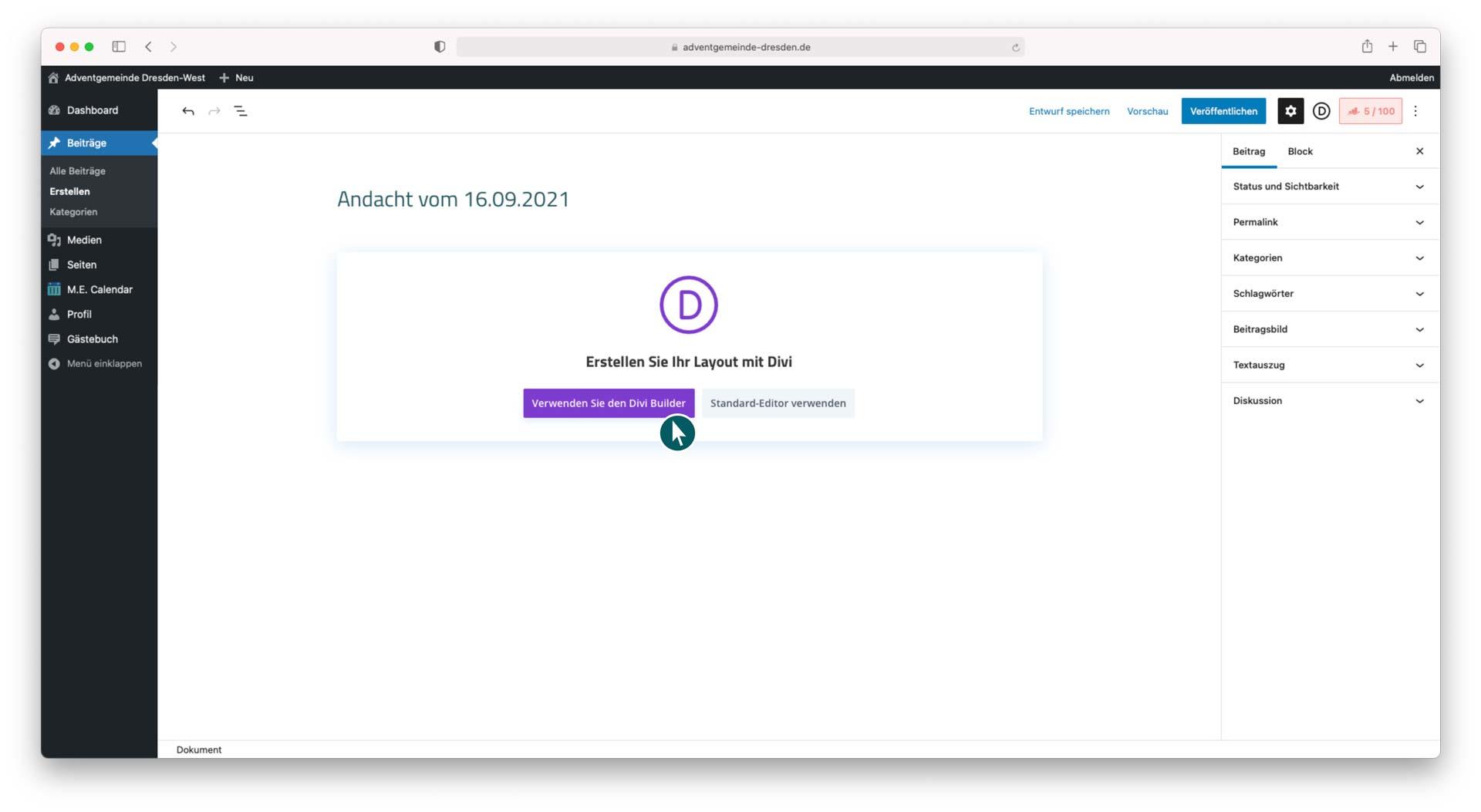
Bild 4
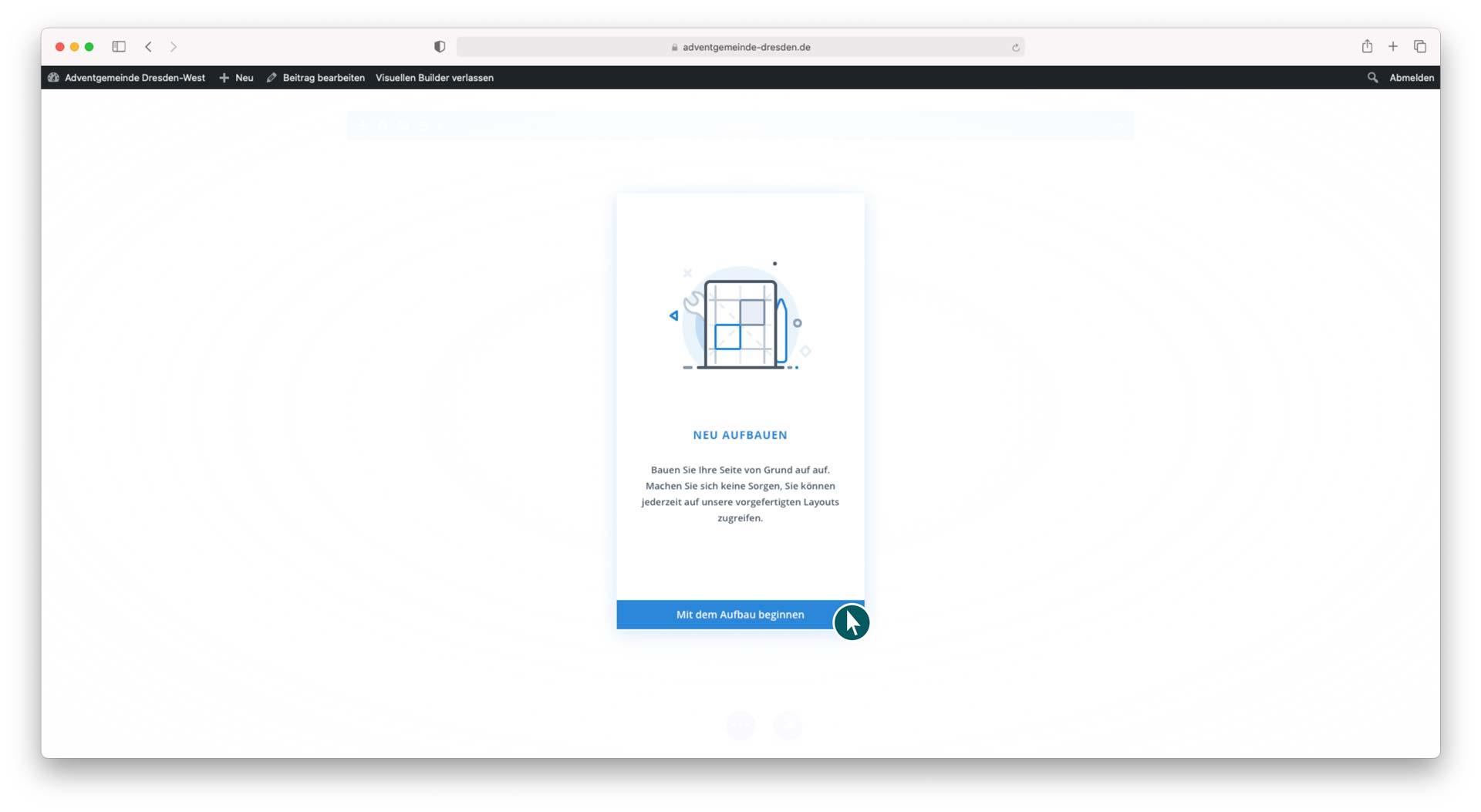
Bild 5

Bild 6
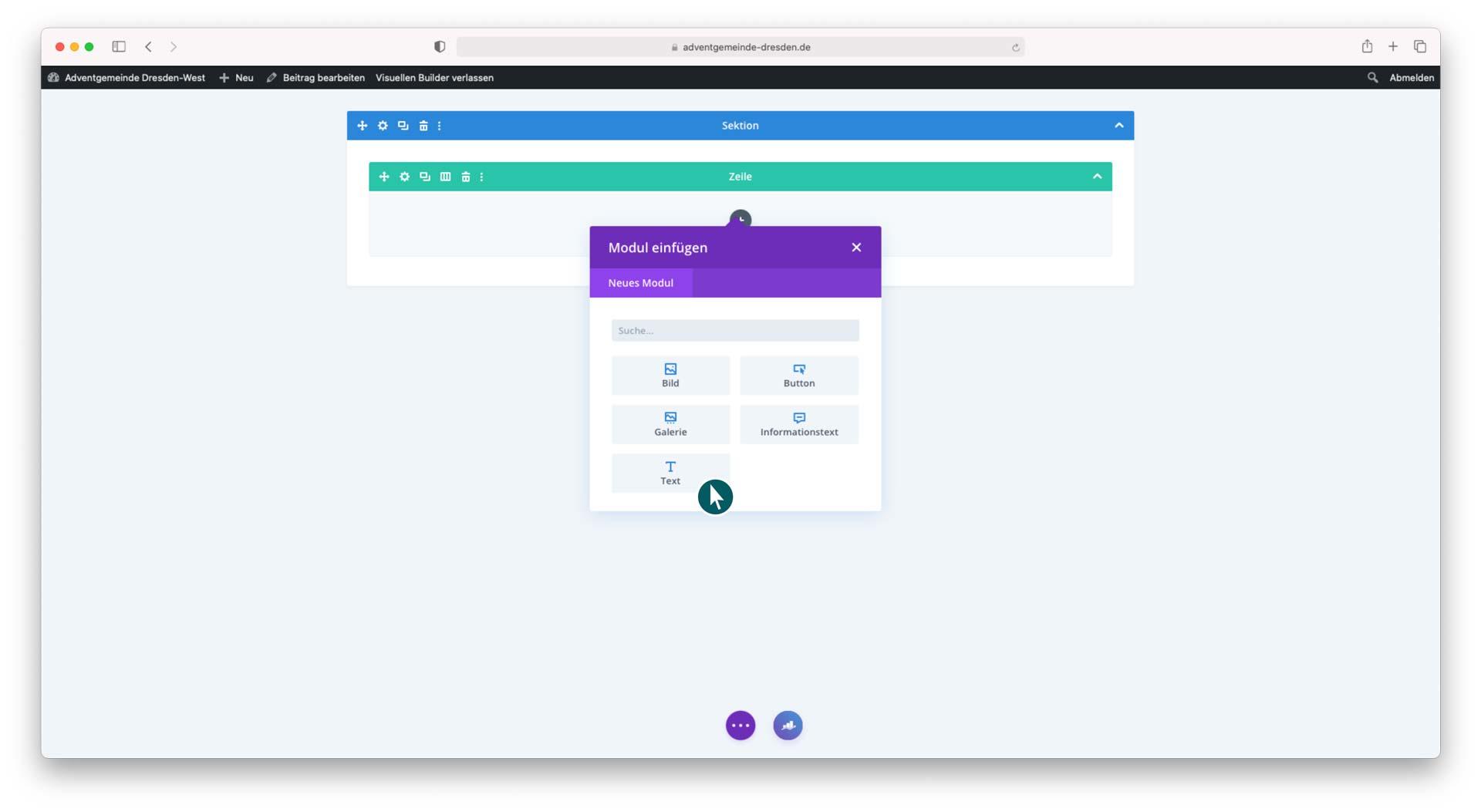
Bild 7
- Den großen, leeren Bereich (Bild 8) mit Text befüllen.
- Die Werkzeug-Leiste (Bild 9) gibt euch weitere Möglichkeiten der (Text-) Gestaltung, z. B. Fettung der Schrift
- Bitte sparsam mit Schriftformatierungen umgehen. Die Headling 1 nicht verwenden, sie ist dem Beitrags-Titel vorbehalten.
- Ist die Bearbeitung abgeschlossen, unten rechts auf den grünen Haken für Änderungen speichern (Bild 10) klicken
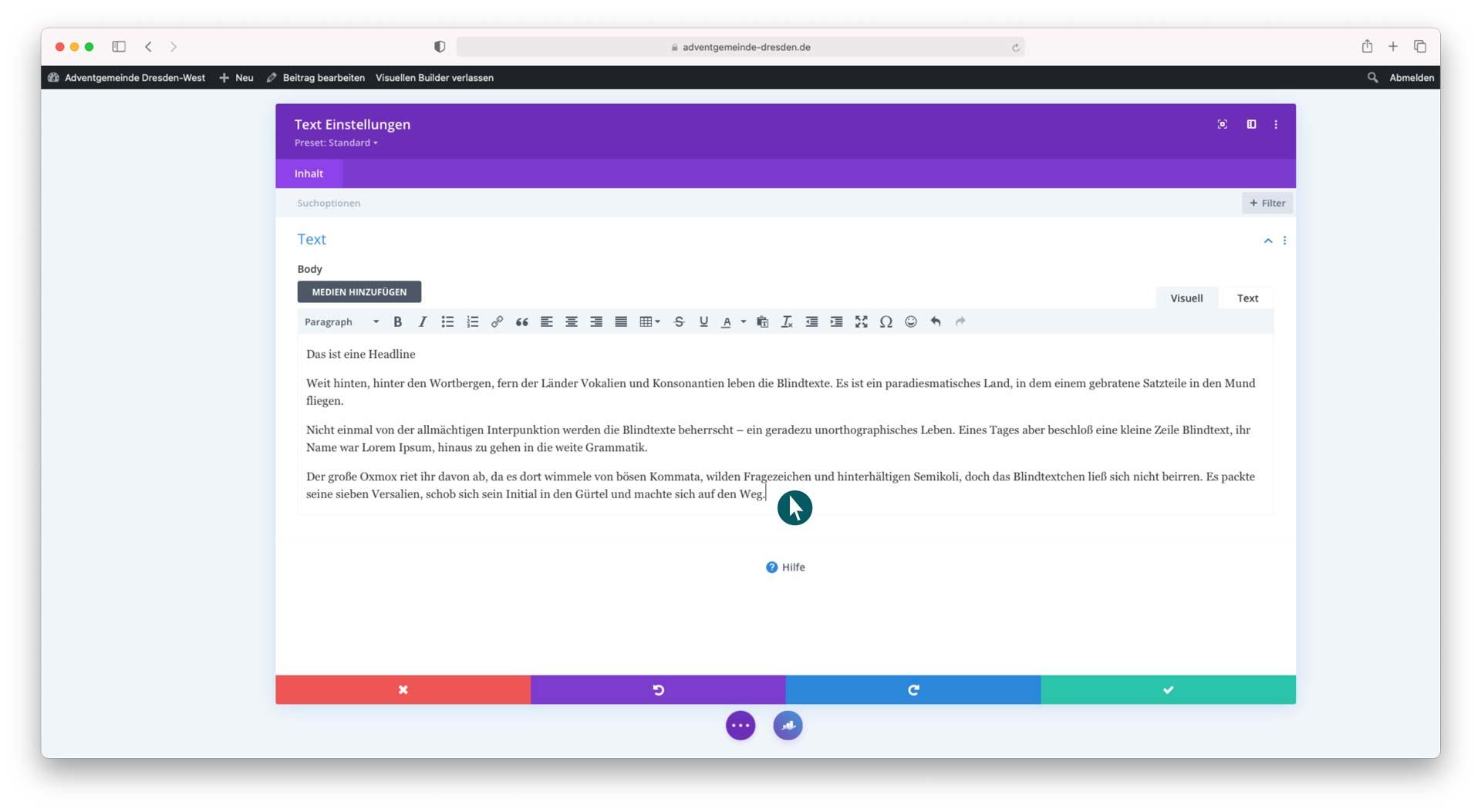
Bild 8
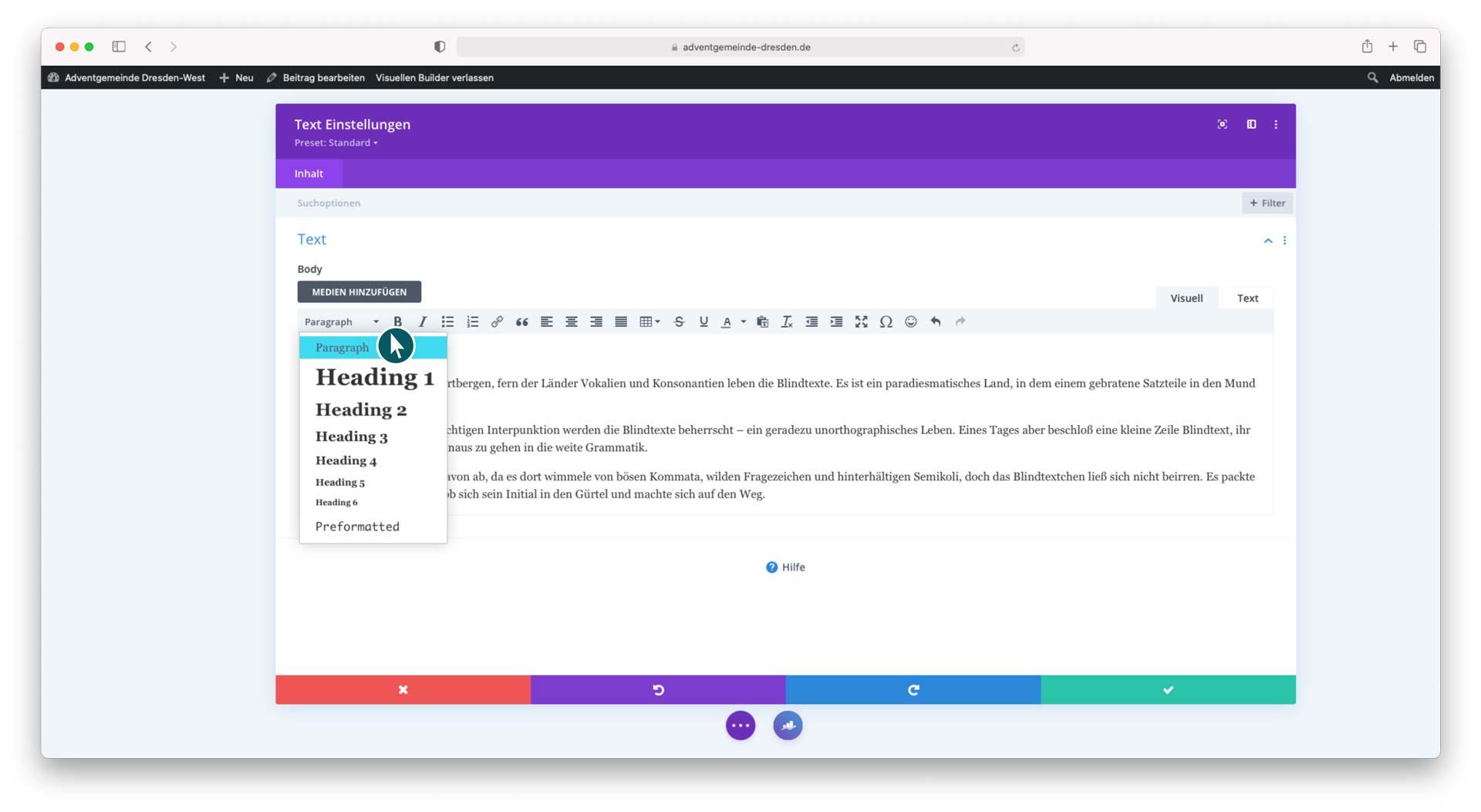
Bild 9
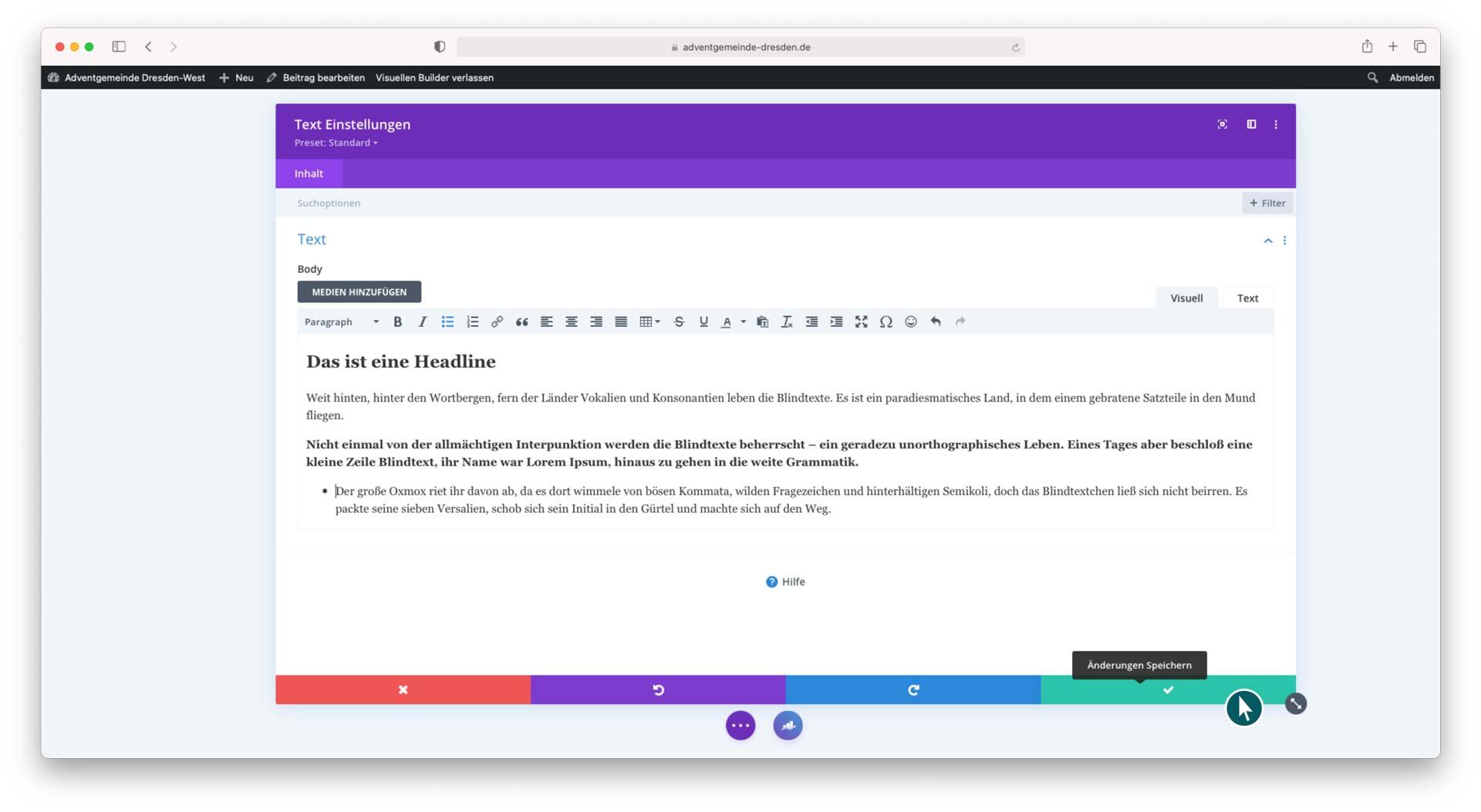
Bild 10
Schritt 3: Bild einfügen
- Graues +-Zeichen für Modul einfügen (Bild 11) klicken und Bild (Bild 12) wählen.
- Galerie geht natürlich auch wenn mehrere Bilder zusammengefasst werden soll. Diese Anleitung zeigt beispielhaft das weitere Vorgehen anhand eines Bildes und des Bild-Moduls.
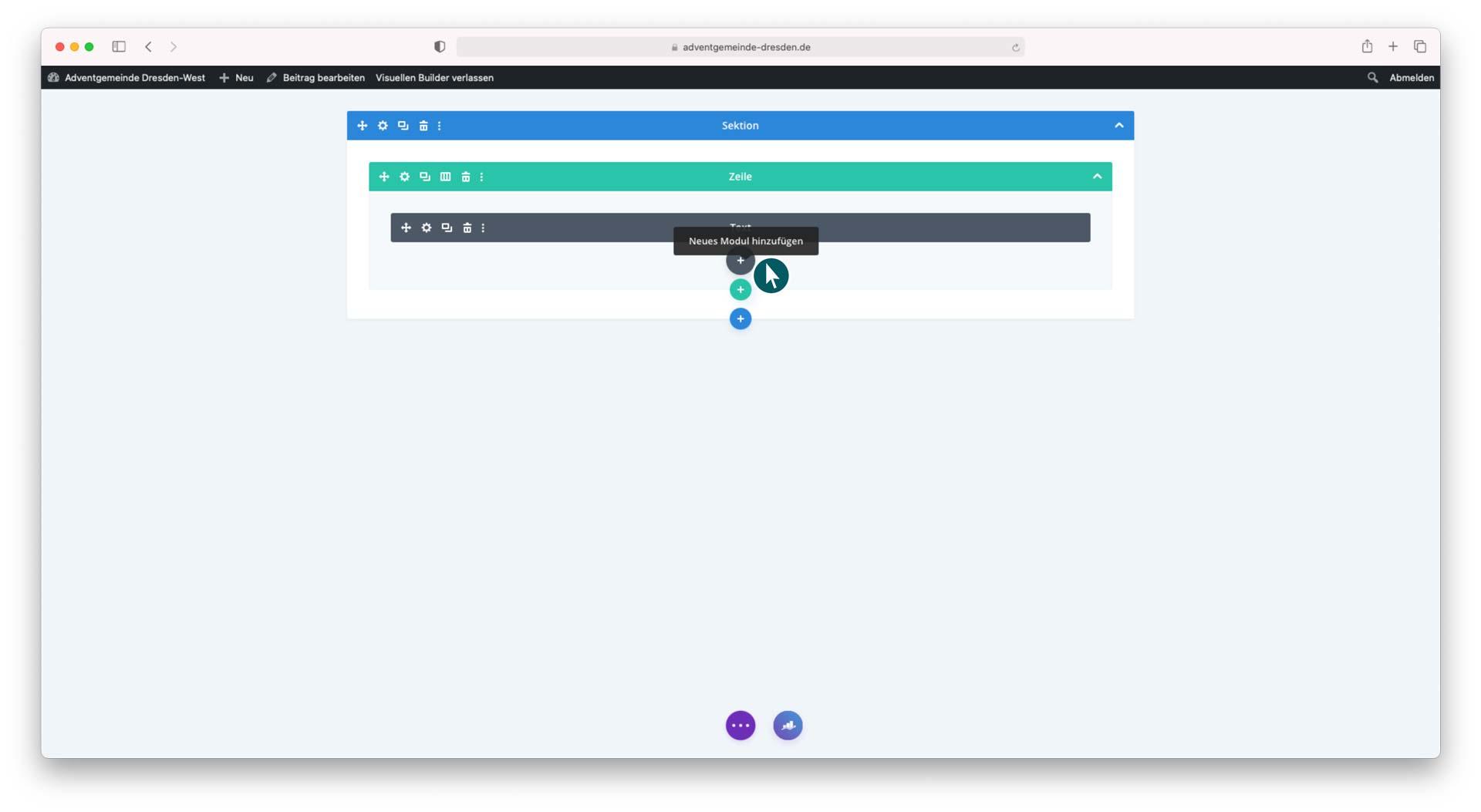
Bild 11
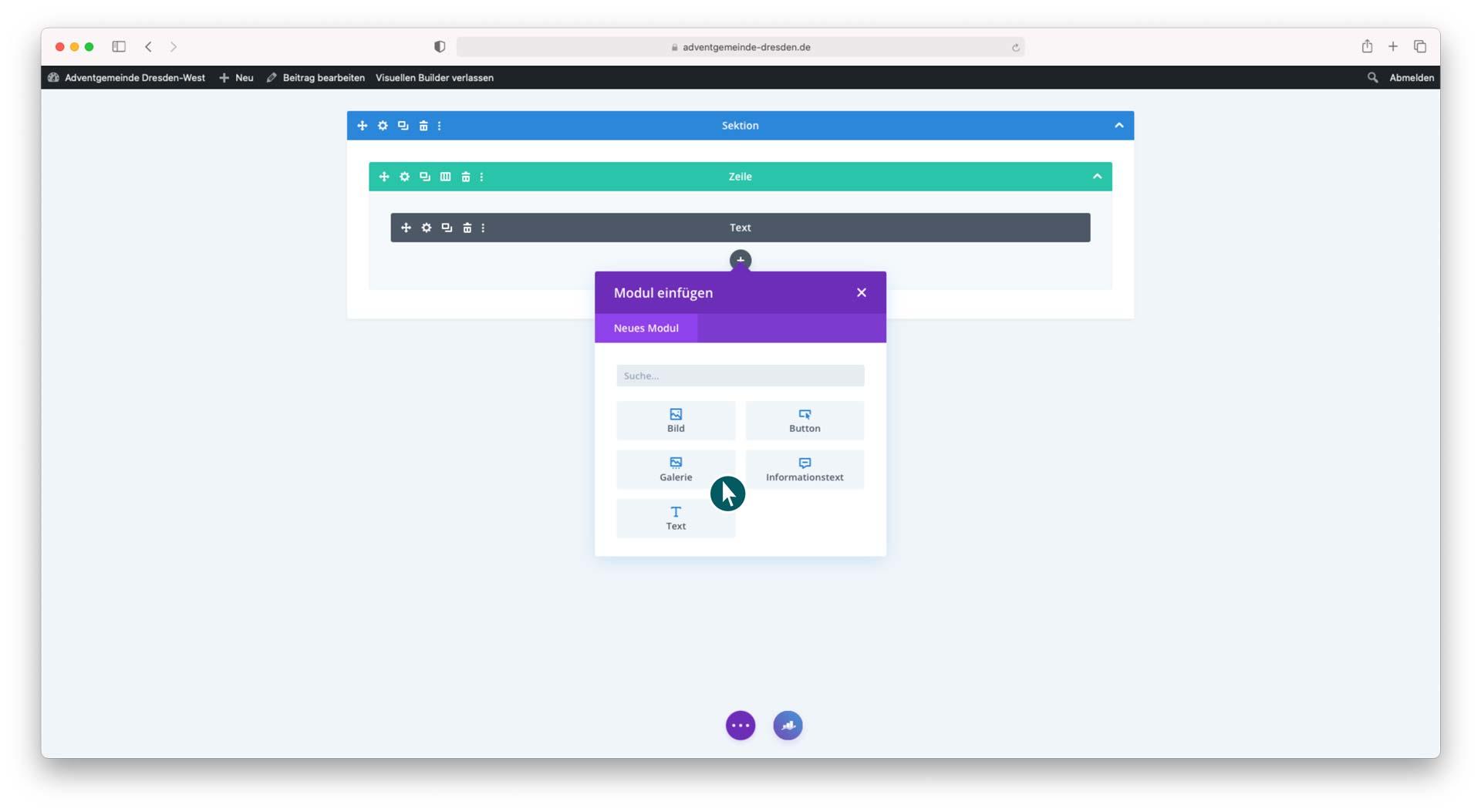
Bild 12
- Graues +-Zeichen um ein Bild (Bild 13) hinzuzufügen und wählt entweder Dateien hochladen oder Mediathek (Bild 14) aus, anschließen Bild wählen (Bild 15) und blauen Button Ein Bild hochaden (Bild 16) klicken
- Der blauen Button Ein Bild Hochladen ist ein wenig irreführend in seiner Bezeichnung und meint eigentlich Ein Bild einfügen
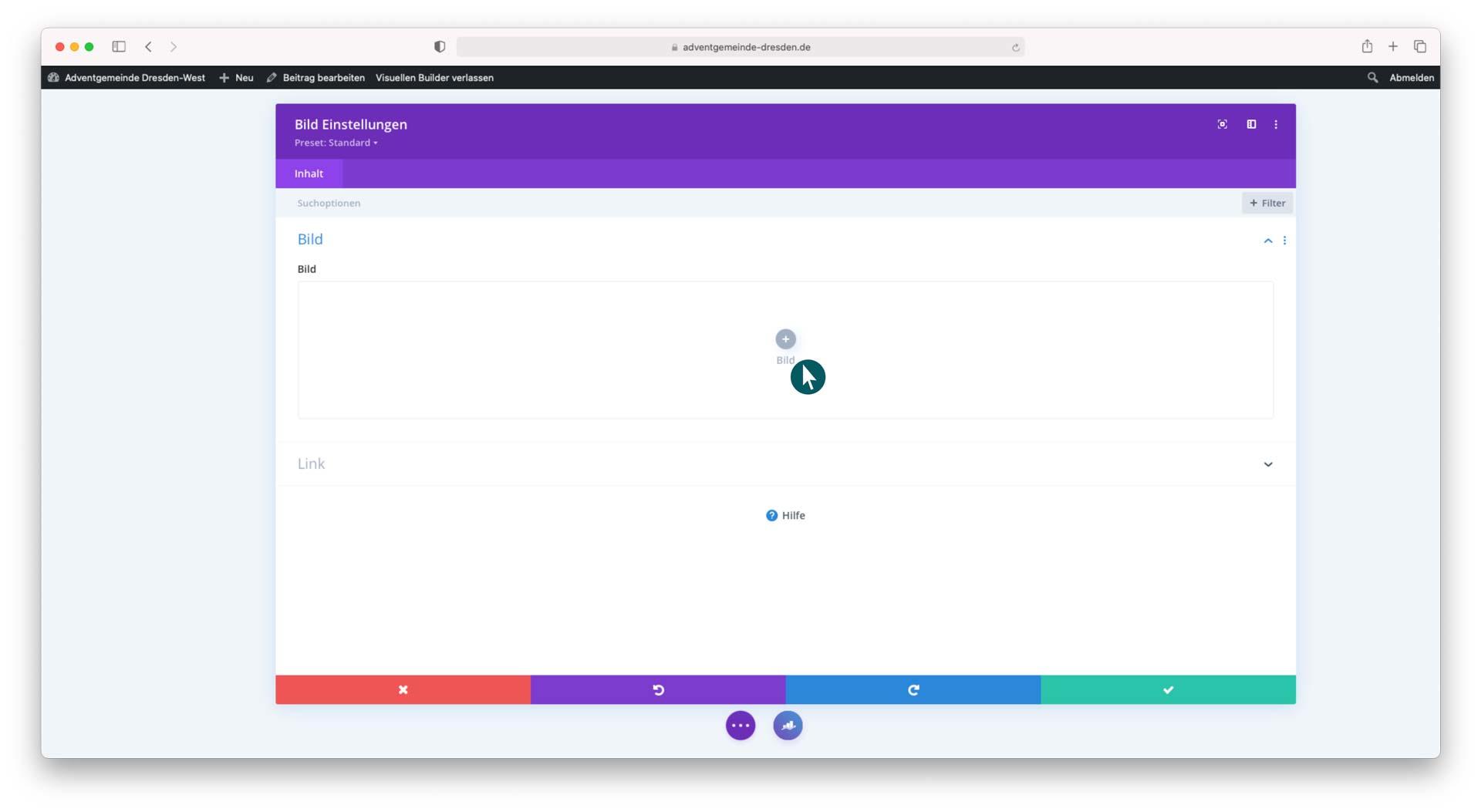
Bild 13
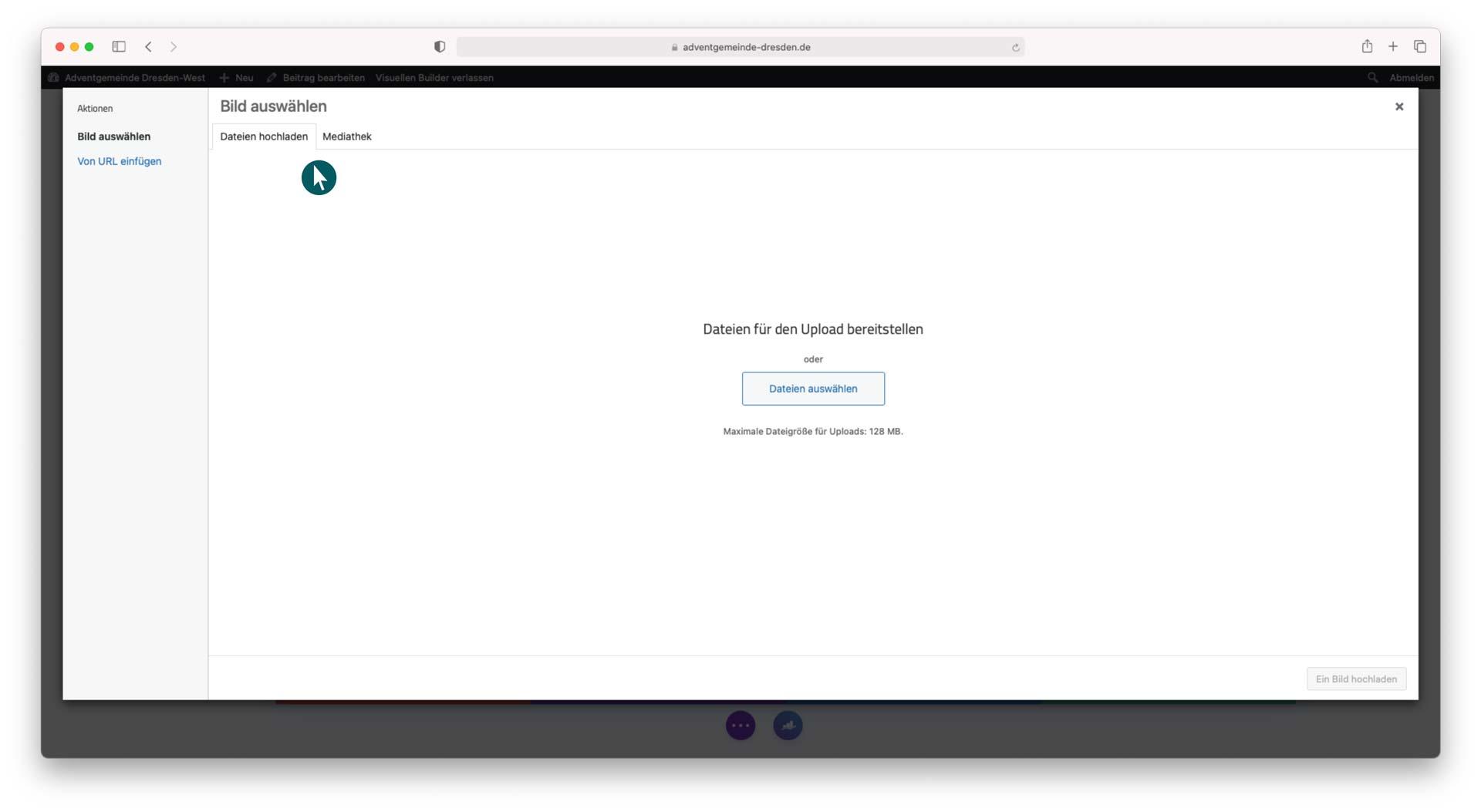
Bild 14
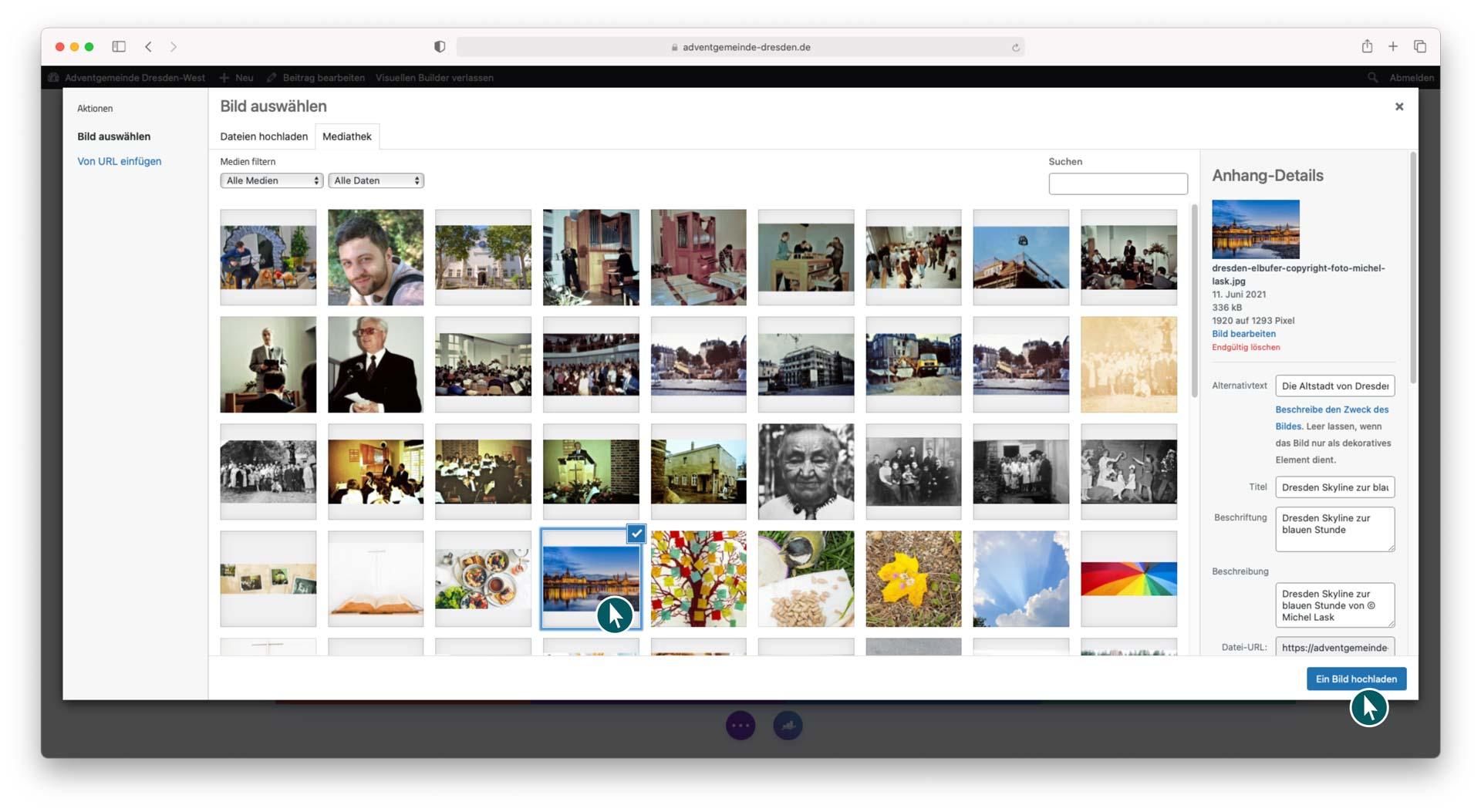
Bild 15
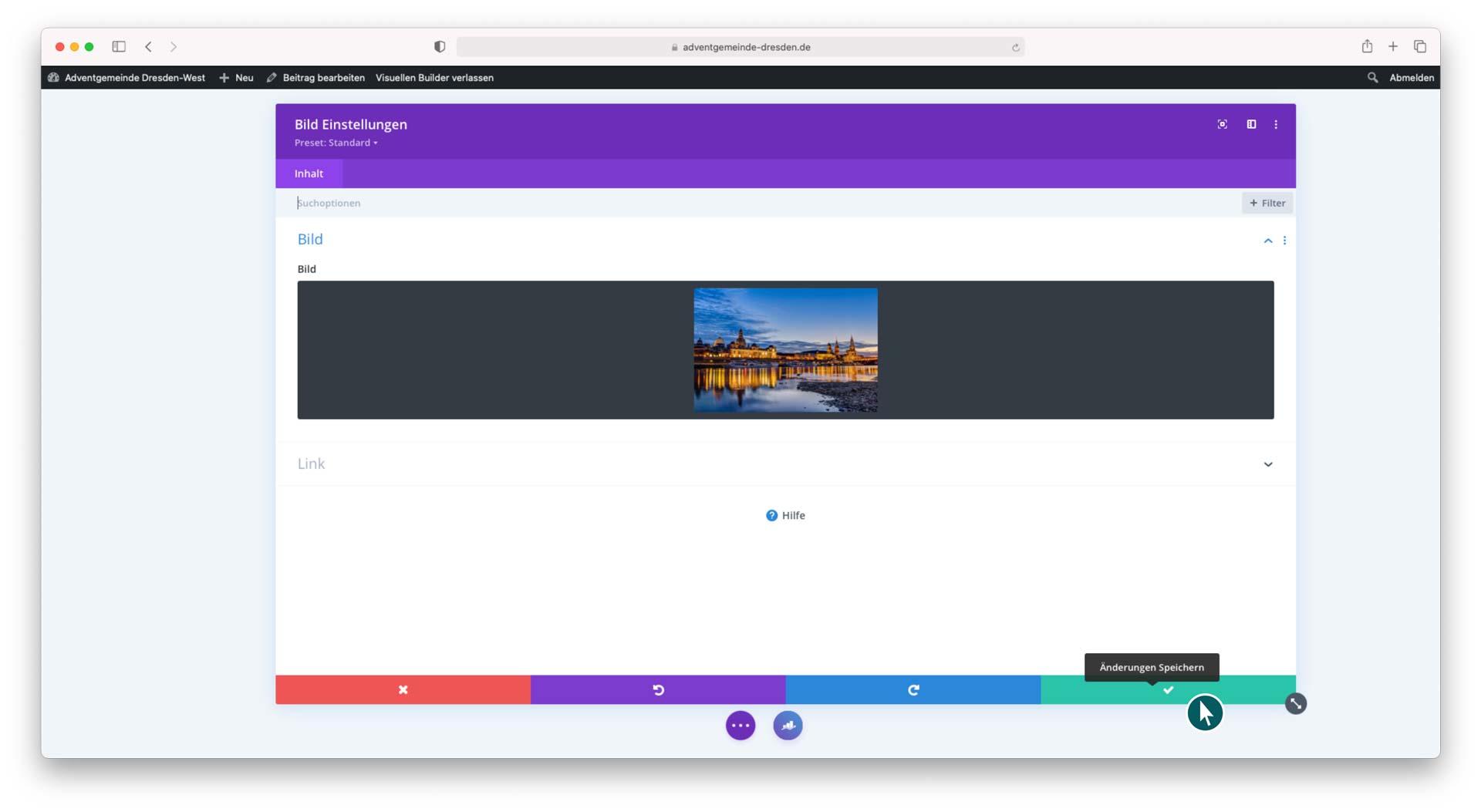
Bild 16
Schritt 4: Beitrag fertigstellen und veröffentlichen
- Es können weitere Module hinzugefügt werden (Schritte 2 und 3) oder die Module in ihrer Reihenfolge bearbeitet werden. Die Symbolleiste in den grauen Modulen oben links (Bild 17) bietet insgesamt vier Möglichkeiten der Bearbeitung:
- Kreuz: Modul verschieben
- Zahnrad: Modul-Einstellung (zum Bearbeiten des Inhaltes: Text, Bild, usw.)
- Rechtecke: Modul duplizieren (kopiert das entsprechende Modul)
- Papierkorb: Modul löschen
- Die drei Punkte bitte zwingend ignorieren – sie haben nichts mit dem Inhalt zu tun.
- Sind alle Inhalte eingepflegt, unten auf den lilanen Kreis mit den drei Punkten und ansschließend rechts auf den grünen Speichern-Button klicken
- Abschließend den Visuellen Bilder verlassen (Bild 18) in schwarzen Leiste wählen und dann Adventgemeinde Dresden-West -> Dashboard klicken (Bild 19)
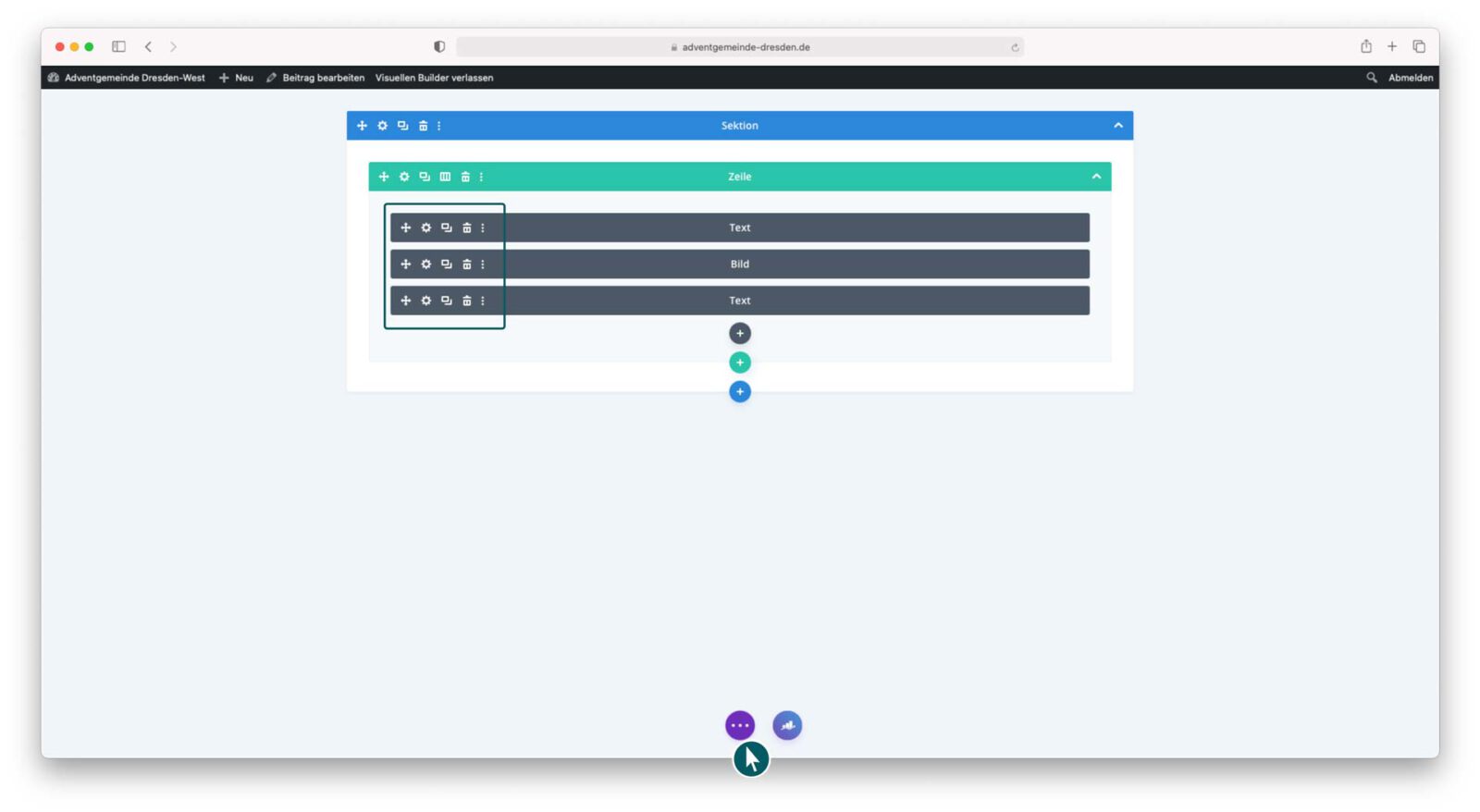
Bild 17
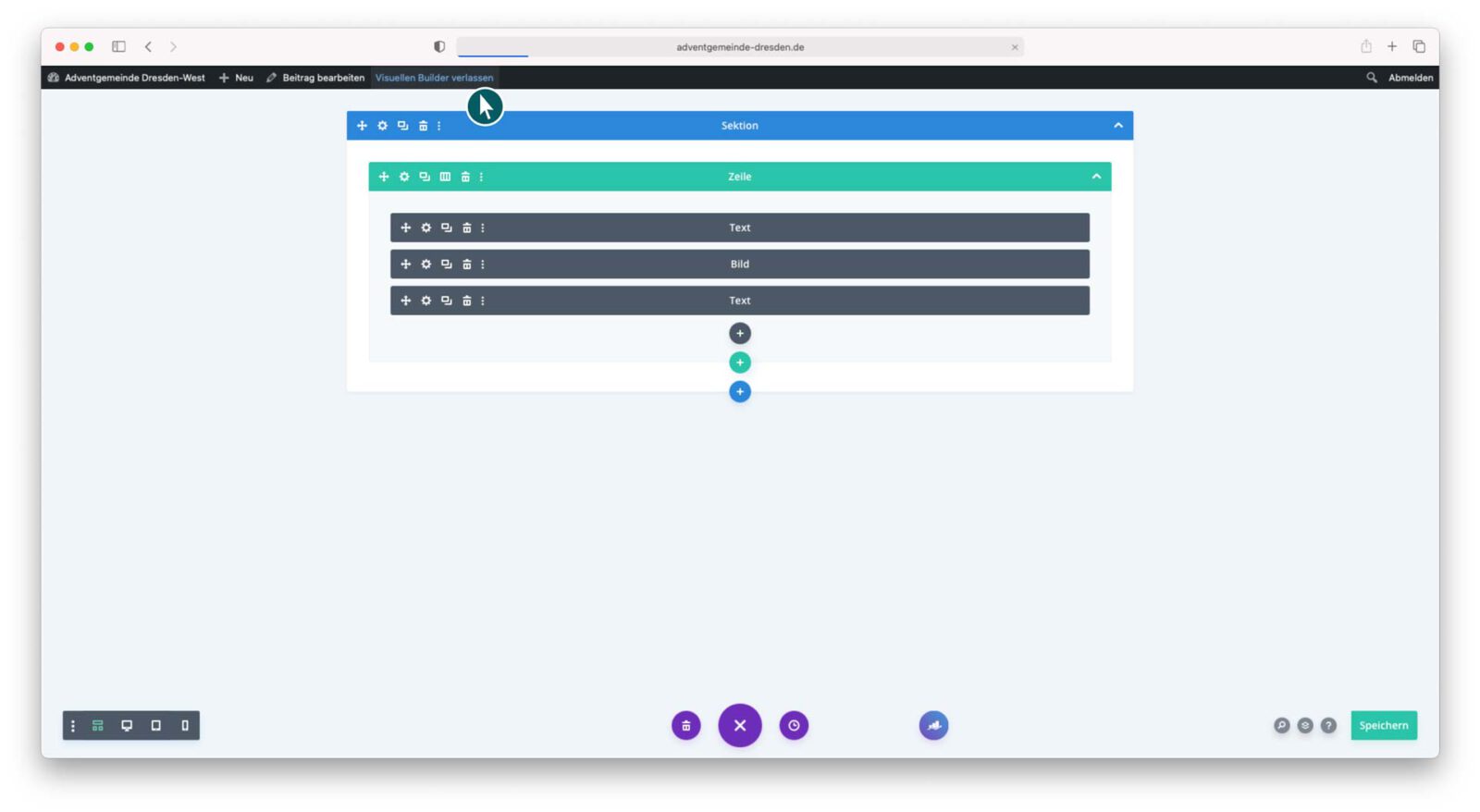
Bild 18
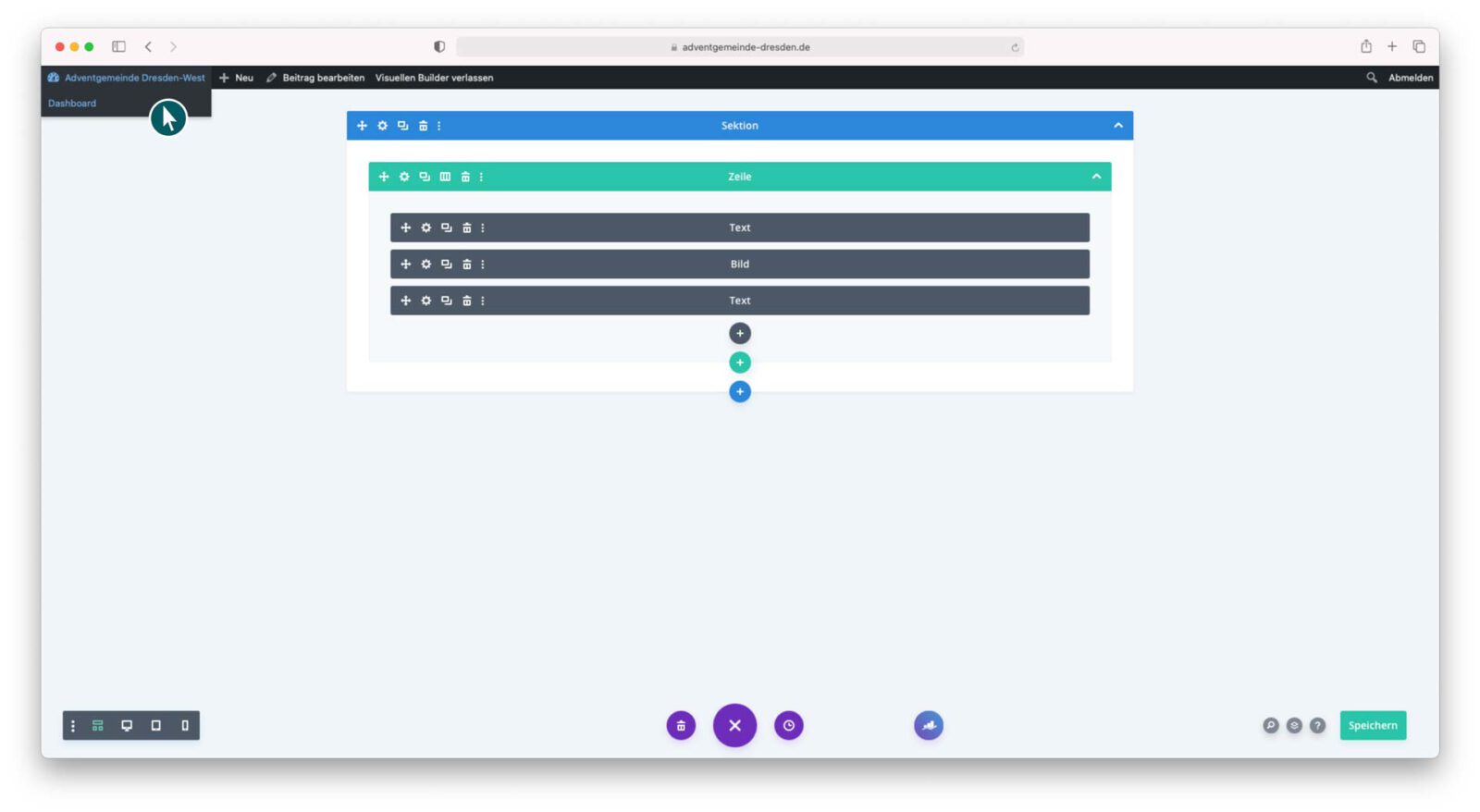
Bild 19
Schritt 5: Beitrag kategorisieren (WICHTIG)
- Im Menü links Beiträge -> Alle Beiträge wählen (Bild 20)
- In der Beitragsübersicht sind die Beiträge standardmäßig nach Datum sortiert – der neueste Beitrag steht oben (Bild 21); ersichtlicht sind auch die zugewiesenen Kategorien (Bild 21, grüner Kasten) und weitere Informationen
- Der bis dato letzte Beitrag mit der zugewiesenen Kategorie -> Aktuelle Andacht muss in das Andachts-Archiv kategorisiert werden. Dazu Quick-Edit klicken und den Haken bei Kategorie Aktuelle Andacht raus ändern (Bild 22) und dafür den Haken in Andacht-Archiv (Bild 23) setzen und abscließend blauen Button Aktualisieren betätigen
- Den neu erstellte Beitrag über QuickEdit bearbeiten und unter Kategorie -> Aktuelle Andacht den Haken setzen (Bild 24) und abscließend blauen Button Aktualisieren betätigen
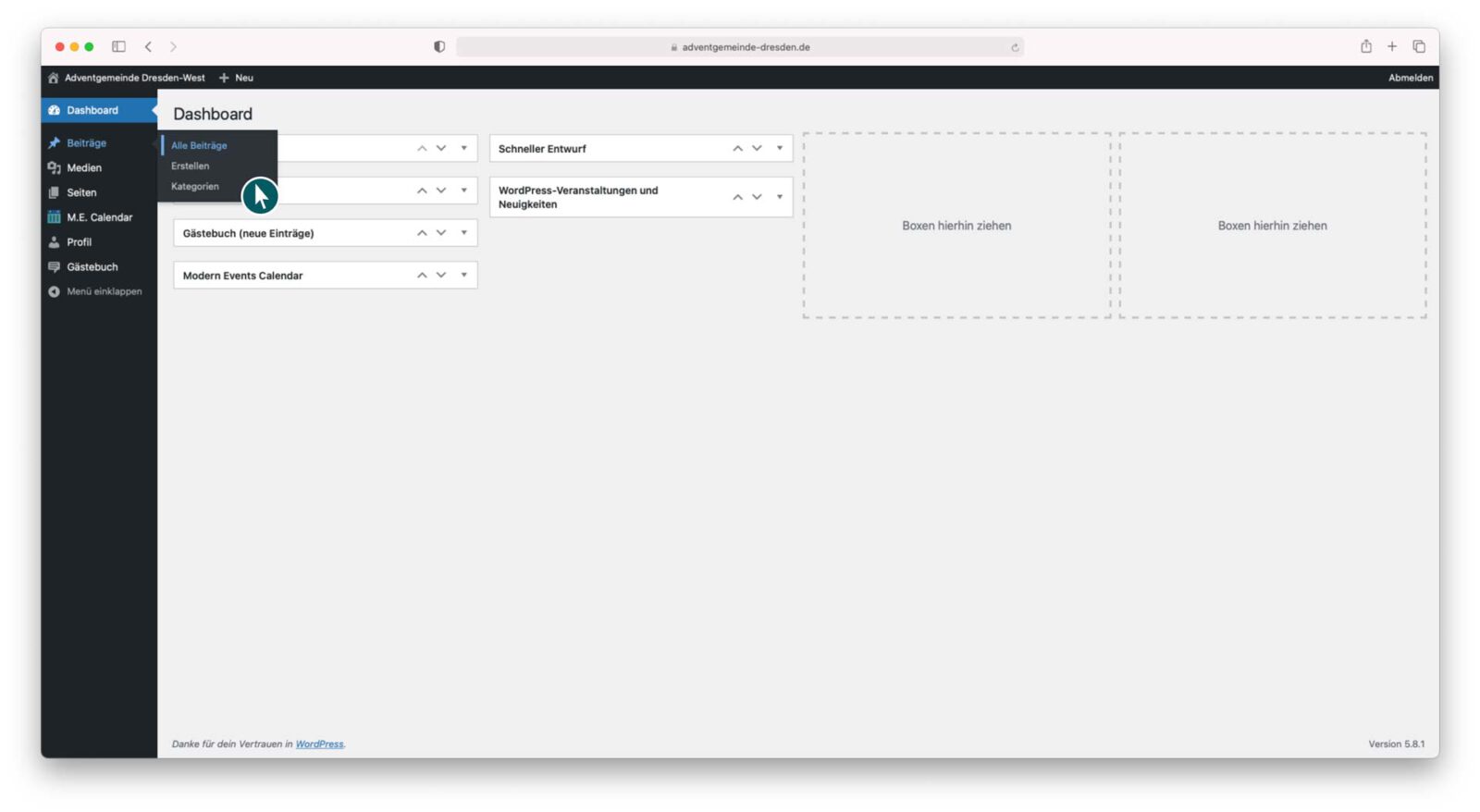
Bild 20
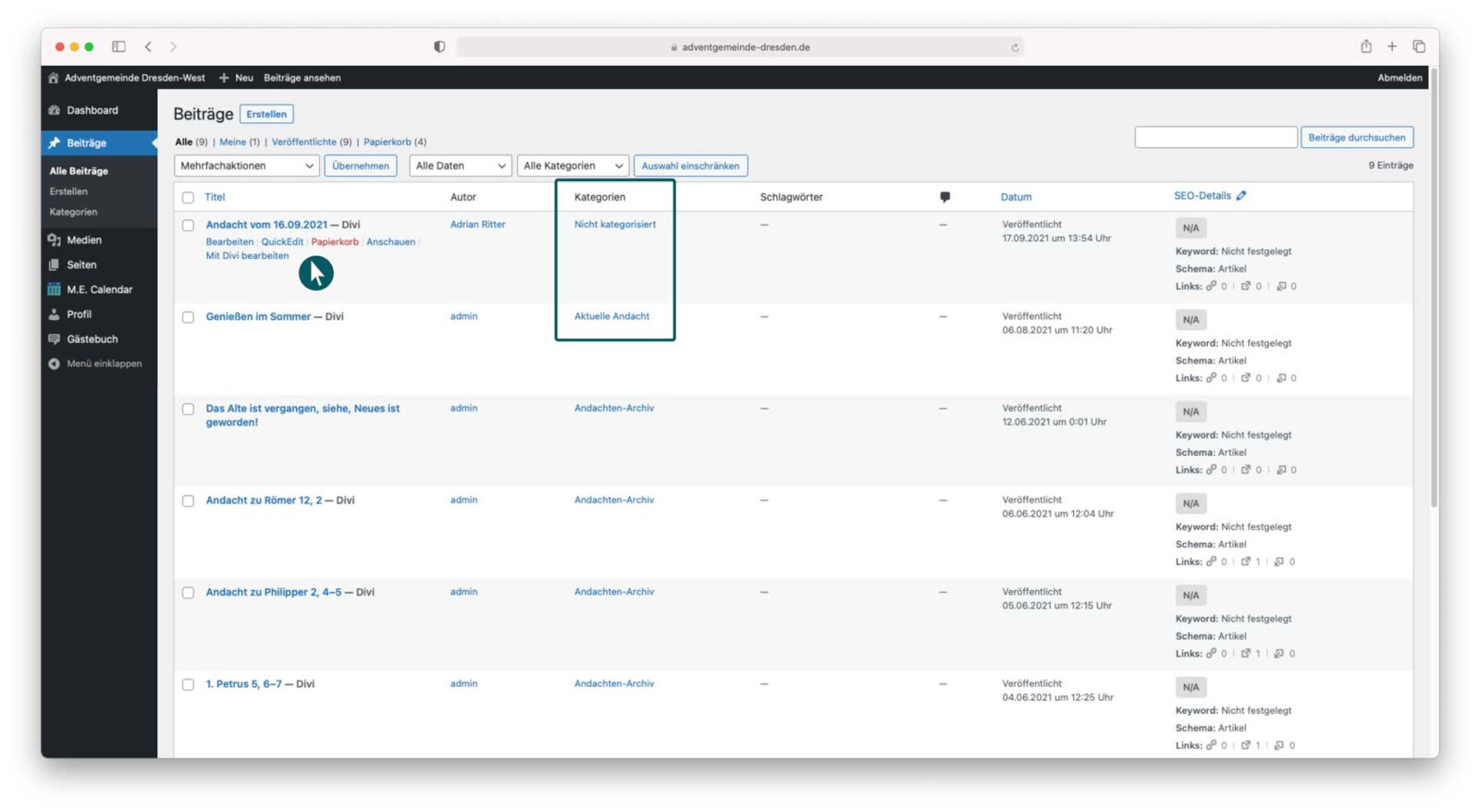
Bild 21
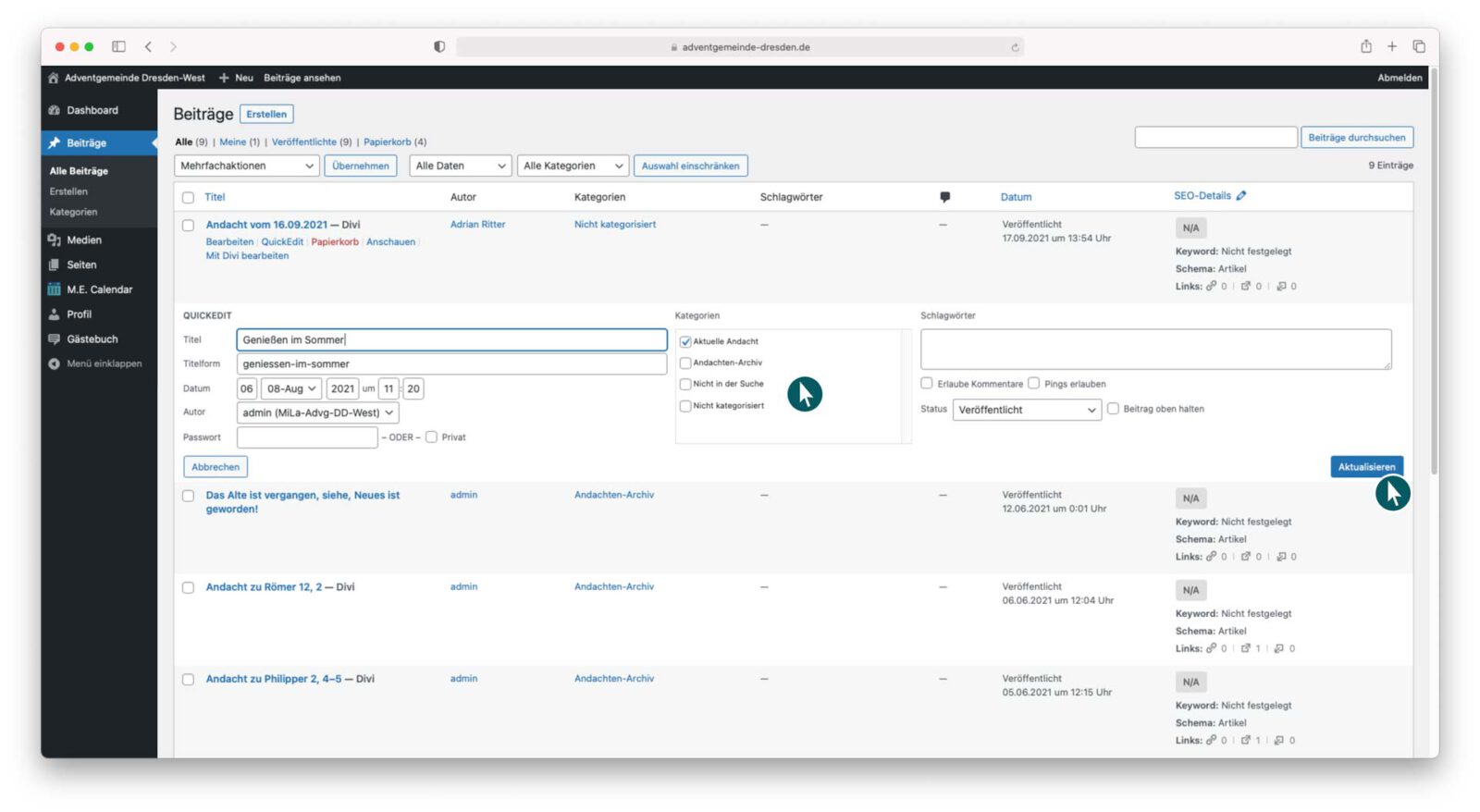
Bild 22

Bild 23
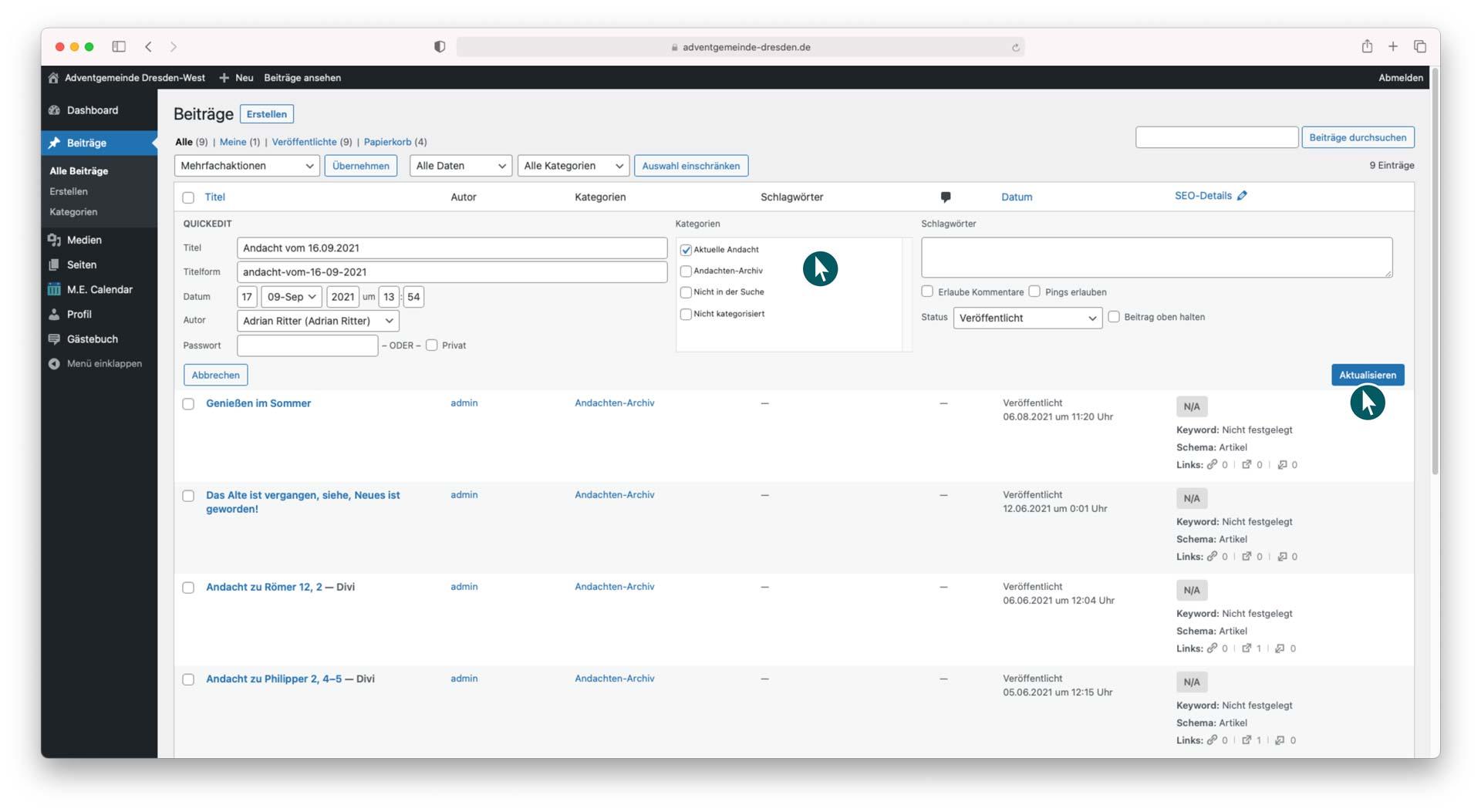
Bild 24
Fertig 🙂